
เวลาเปิดหน้าเว็บดูหนังขึ้นมา แล้วเจอการ์ดซีรีส์เรื่องเดียวกันเรียงกันเป็นสิบๆ การ์ดตั้งแต่ EP 1 ถึง EP 16 คงไม่มีใครชอบเพราะมันทำให้หน้า Library รกและเลื่อนหายากมาก
ใน UFlix คุณสามารถรวมซีรีส์ทุกตอนไว้ใน การ์ดเดียว และสามารถใส่ ลิงก์สำรอง (Backup Stream) เผื่อลิงก์หลักเปิดไม่ติดได้ง่ายๆ ใน 3 ขั้นตอนครับ
1. วิธีเพิ่มตอนซีรีส์ (Multi-Episode)
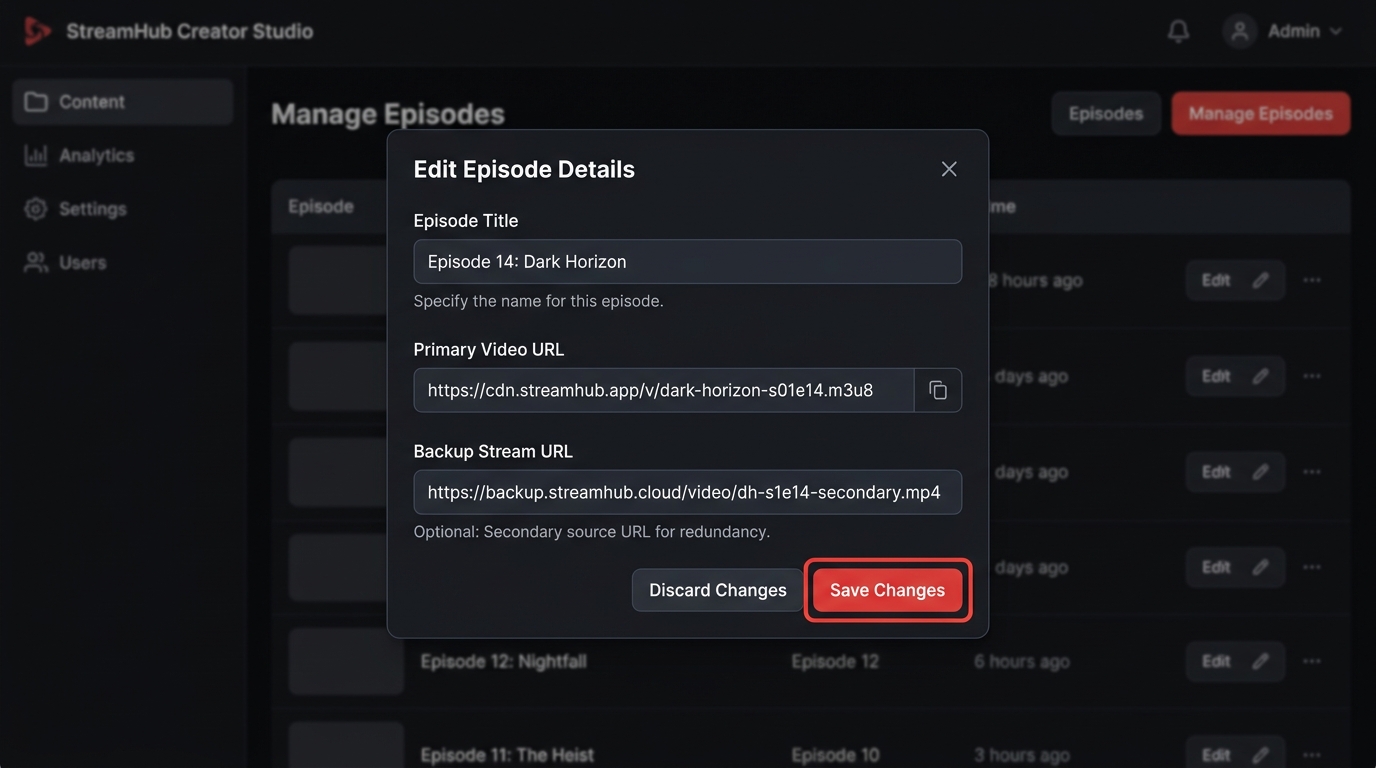
- คลิกที่การ์ดซีรีส์ที่คุณต้องการจัดการ ➡️ กดปุ่ม Edit Video (แก้ไข)
- เลื่อนลงมาที่ส่วน Episodes แล้วกดปุ่ม + Add Episode
- พิมพ์ ชื่อตอน เช่น
EP 01: The Beginningหรือตอนที่ 1 - วาง URL ของวิดีโอในช่อง Primary Video URL
- กด Save Changes (บันทึก)
ทำซ้ำตามจำนวนตอนที่มี การ์ดใบนี้จะกลายเป็นซีรีส์รวมทุกตอนทันทีโดยไม่ต้องสร้างการ์ดแยกให้เปลืองพื้นที่ครับ
2. วิธีใส่ลิงก์สำรอง (Backup Stream URL)
ปัญหาที่พบบ่อยเวลาสตรีมจากลิงก์ภายนอก คือเซิร์ฟเวอร์หลักอาจจะโหลดช้าหรือลิงก์หมดอายุ UFlix จึงมีช่องสำหรับใส่ ลิงก์สำรอง เพื่อความต่อเนื่องในการรับชม
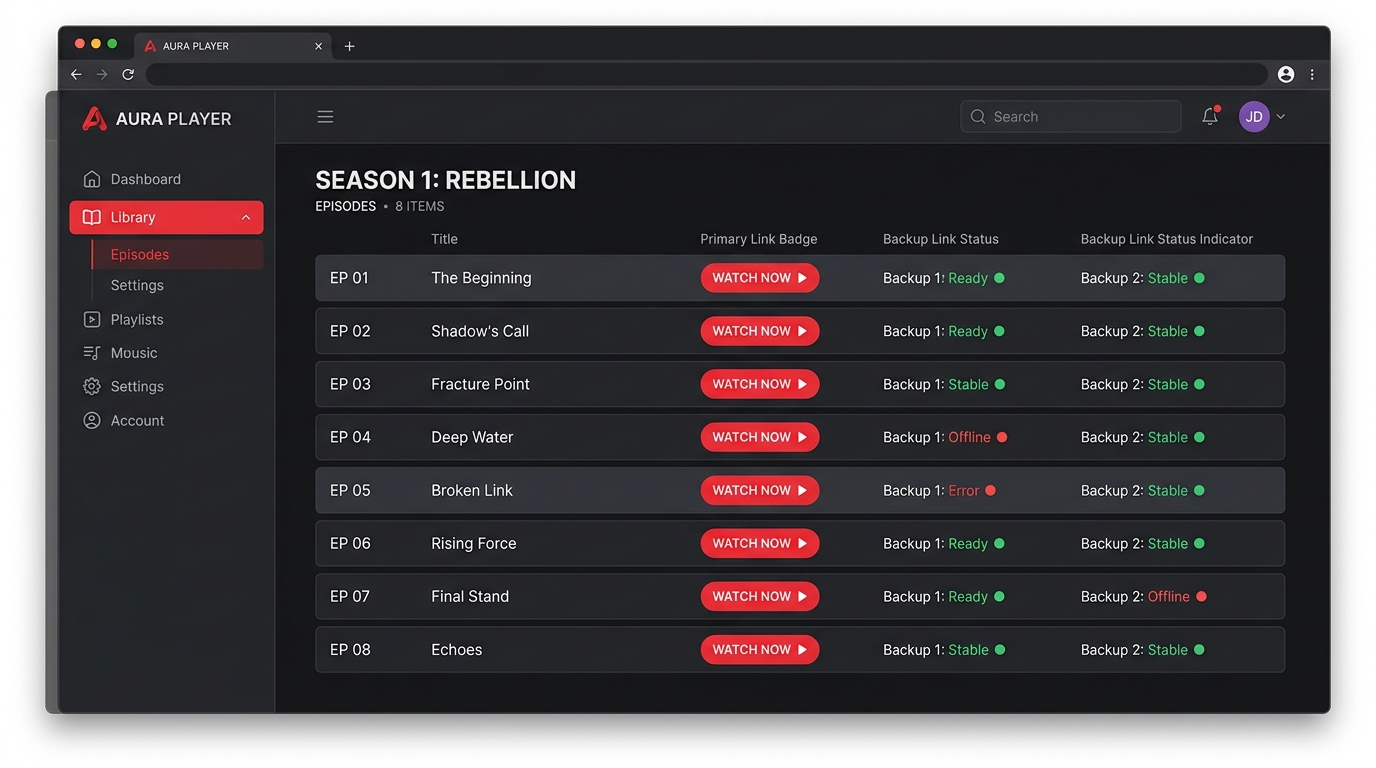
- ในหน้าแก้ไขตอน (Edit Episode) จะมีช่อง Backup Stream URL
- คุณสามารถนำลิงก์จากเซิร์ฟเวอร์สำรอง (เช่น ลิงก์ MP4 หรือ M3U8 จากอีกโฮสต์) มาวางไว้ในช่องนี้
- เมื่อเปิดดู หากเซิร์ฟเวอร์แรกโหลดไม่ขึ้น ระบบจะช่วยให้คุณสลับไปเล่นลิงก์สำรองได้ทันทีโดยไม่ต้องไปหาลิงก์ใหม่
3. หน้าตาตอนเปิดดูจริง (Episode Drawer)
เมื่อคุณเปิดเล่นซีรีส์ที่มีหลายตอน ตัวเล่นวิดีโอของ UFlix จะมีแถบเลือกตอน (Episode Drawer) แสดงขึ้นมาที่ด้านข้างจอ
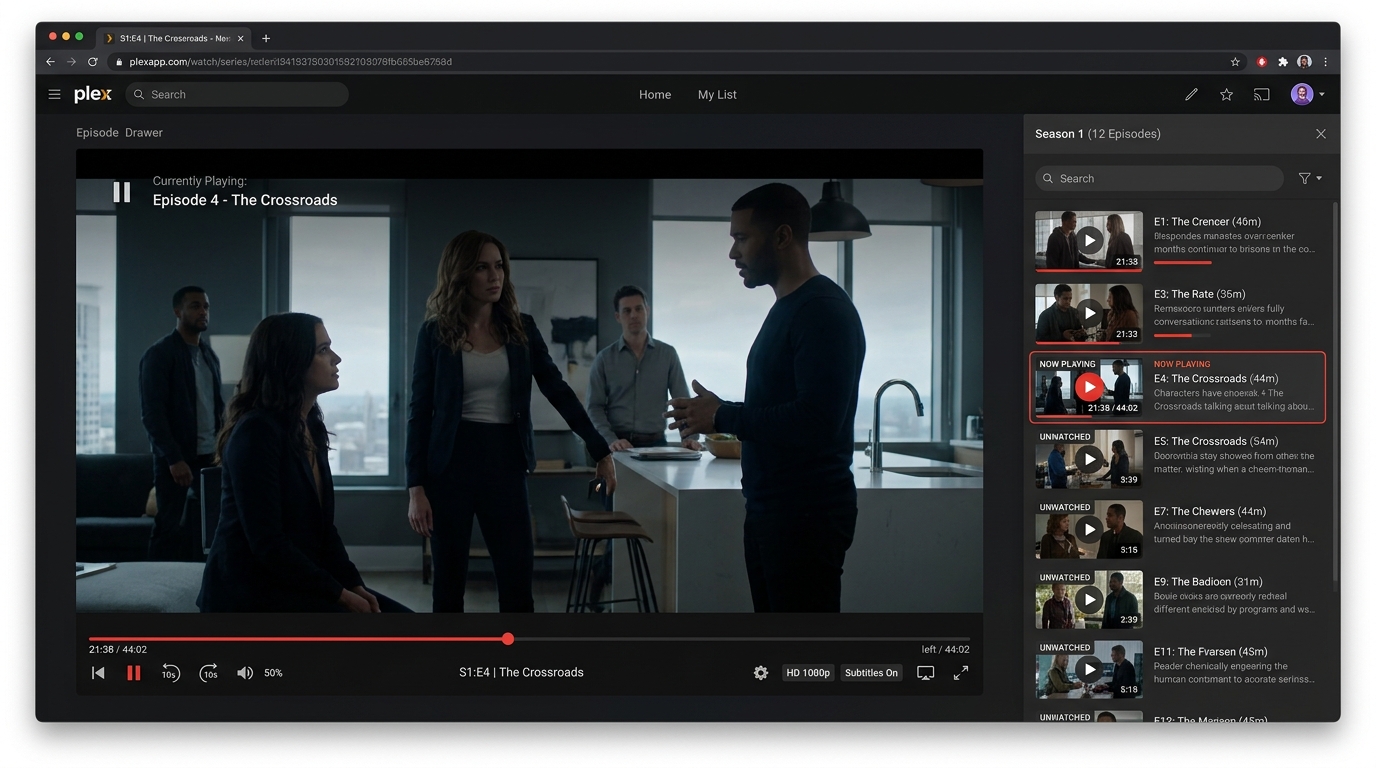
- คุณสามารถกดเลือกเปลี่ยนตอนถัดไปได้ทันทีโดยไม่ต้องกด Back กลับไปหน้าหลัก
- ระบบจะจำสถานะการรับชมและตำแหน่งเวลาของแต่ละตอนแยกกันอย่างชัดเจน
💡 สรุปขั้นตอนสั้นๆ
- รวมตอน: กด Edit Video ➡️ + Add Episode ➡️ ใส่ชื่อตอนและวาง URL
- ใส่ลิงก์สำรอง: แปะ URL สำรองในช่อง Backup Stream URL เพื่อกันเหนียว
- ดูต่อเนื่อง: กดสลับตอนจากเมนู Episode ด้านข้างตัวเล่นได้ทันที
ลองนำเทคนิคนี้ไปจัดคลังซีรีส์และอนิเมะเรื่องโปรดของคุณดูครับ รับรองว่าหน้าเว็บจะสะอาดตาและใช้งานสะดวกขึ้นเยอะแน่นอน!