
อวดคลังหนังของคุณให้เพื่อนดู หรือเลือกแชร์เฉพาะบางคลิปได้ง่ายๆ ด้วยการตั้งค่าสถานะ Public และ Private
1. ทำไมต้องมีระบบ Permission?
เวลาที่คุณอยากแชร์หนังหรือคลิปให้เพื่อน คุณไม่ต้องเสียเวลาอัปโหลดไฟล์ขนาดใหญ่ลง Google Drive หรือส่งทางแชทอีกต่อไป UFlix ให้คุณส่งลิงก์เพื่อให้เพื่อนกดดูได้ทันที แต่เพื่อป้องกันไม่ให้เพื่อนเห็น "ทุกอย่าง" ในคลังของคุณ (เช่น คลิปครอบครัว) ระบบจึงให้คุณกำหนดสิทธิ์เข้าถึงวิดีโอแต่ละตัวได้อย่างอิสระ
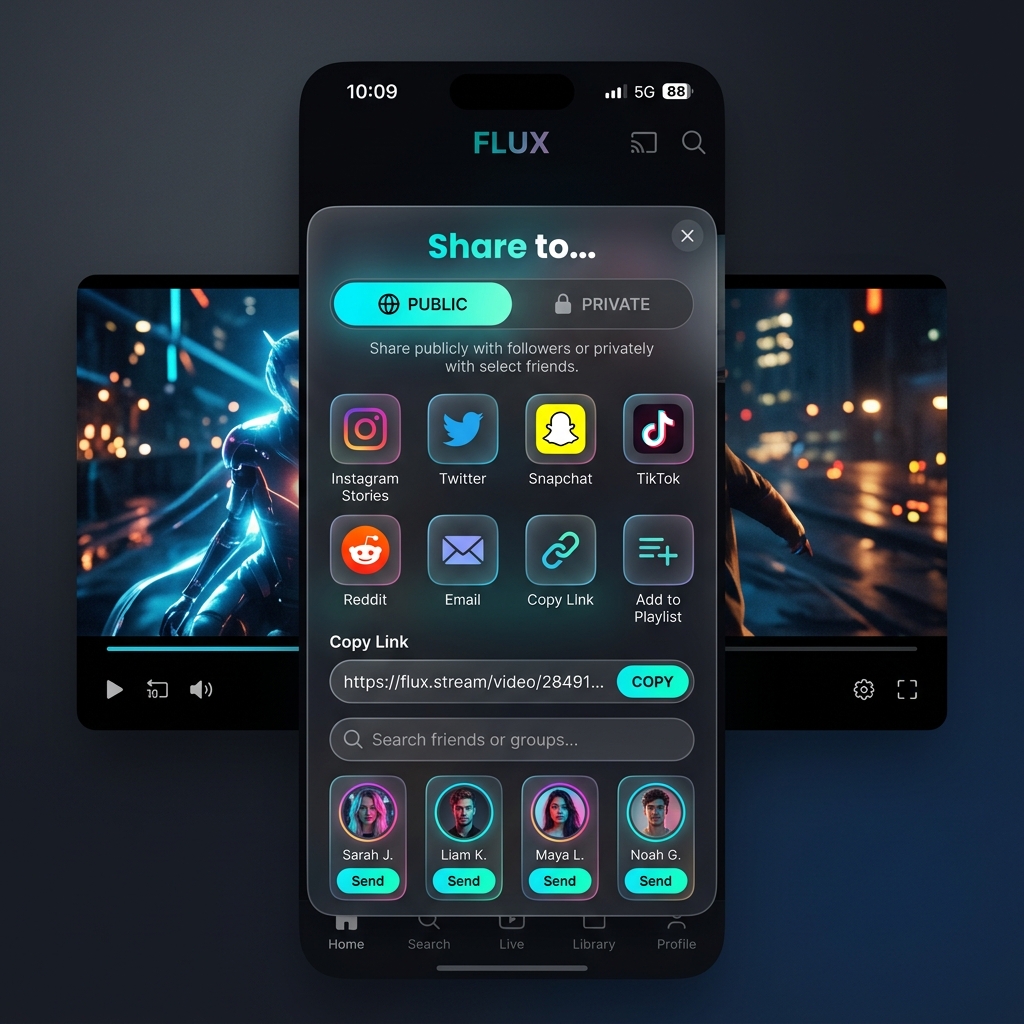
2. วิธีใช้งาน Public และ Private
Private (ส่วนตัว - คุณดูได้คนเดียว)
- ค่าเริ่มต้น (Default) ของวิดีโอทุกตัวที่เพิ่มเข้า UFlix คือ
Private - แม้มีคนได้ลิงก์วิดีโอไป ระบบก็จะบล็อกการเข้าถึง (Access Denied)
- เหมาะสำหรับวิดีโอส่วนตัวที่ไม่อยากให้ใครเห็น
Public (สาธารณะ - ใครมีลิงก์ก็ดูได้)
- เข้าไปที่โหมด Edit (แก้ไข) ของวิดีโอที่ต้องการแชร์
- เลื่อนสวิตช์เปิดอนุญาตเป็น Public
- กดปุ่ม Copy Link แล้วส่งให้เพื่อนทางแชทได้เลย
- เพื่อนสามารถคลิกลิงก์และดูวิดีโอผ่านสตรีมมิ่งได้ทันที ไม่ต้องดาวน์โหลด!
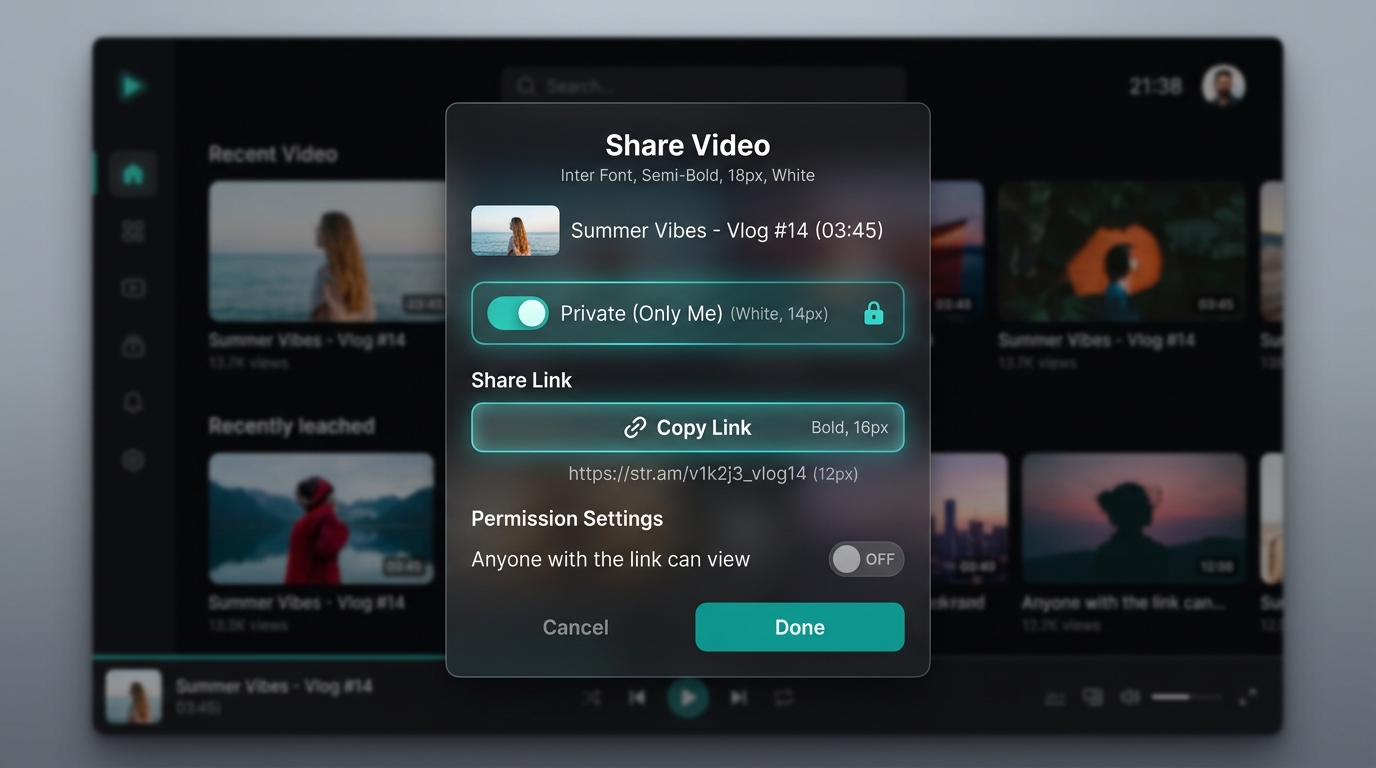
การยกเลิกสิทธิ์เข้าถึง (Revoke Access)
- เมื่อเพื่อนดูจบแล้ว หรือคุณเปลี่ยนใจไม่อยากให้ใครดูต่อ ให้เลื่อนสวิตช์กลับเป็น
Private - ลิงก์ที่เคยส่งไปจะใช้งานไม่ได้ทันที ปลอดภัย 100%
3. ลองแชร์ลิงก์ให้เพื่อนเลย
ครั้งหน้าที่คุณอยากแนะนำหนังให้เพื่อน ลองเปลี่ยนสถานะเป็น Public แล้วแชร์ลิงก์จาก UFlix ดูครับ รับรองว่าสะดวกและดูโปรเท่กว่าการโยนไฟล์แบบเดิมๆ แน่นอน!