
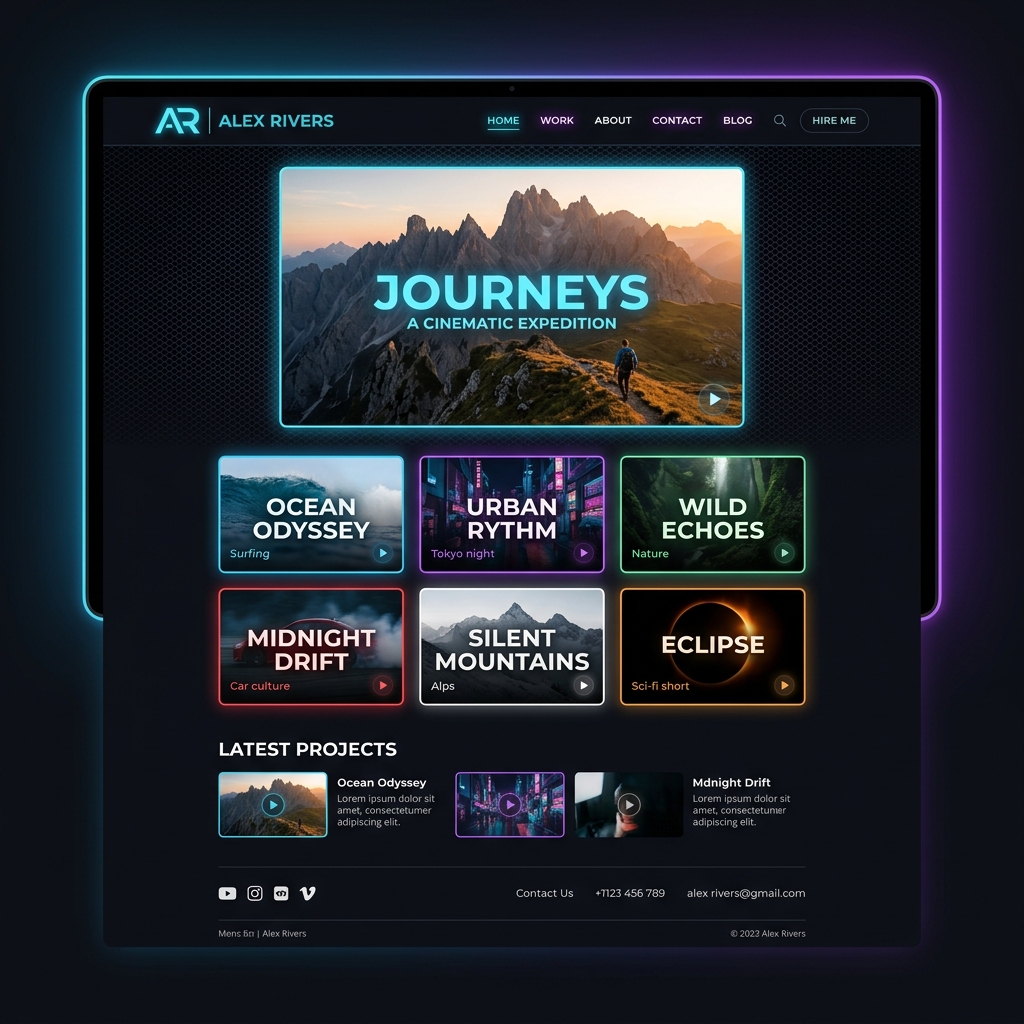
ไม่ว่าจะเป็น Video Creator หรือ Editor อาชีพ แน่นอนว่าผลงานวิดีโอคือหัวใจสำคัญในการหางานและดึงดูดลูกค้า แต่ปัญหาคลาสสิกที่หลายคนเจอคือ... จะเอาวิดีโอไปแปะไว้ที่ไหนดี?
- อัปขึ้น YouTube ก็โดนบีบอัดจนความคมชัด (Bitrate) หายเกลี้ยง
- อัปขึ้น Vimeo แบบชัดๆ ก็ต้องยอมจ่ายแพ็กเกจรายเดือนแสนแพง
- ส่งเป็นไฟล์ใส่ Google Drive ให้ลูกค้าดูตรงๆ ก็ดูไม่โปรเฟสชันนอลเอาซะเลย
วันนี้ผมจะมาแชร์เทคนิควงในที่ Video Creator ยุคใหม่เริ่มหันมาใช้กัน นั่นคือการสร้าง Personal Video Portfolio แบบ Serverless ที่ทั้งคมชัด สวยงาม และที่สำคัญคือ "ฟรี" ครับ!
อิสระแห่งความคมชัดแบบ 4K Uncompressed
สิ่งที่คนทำงานวิดีโอเจ็บปวดที่สุดคือการลงแรงเกรดสีและเรนเดอร์งานมาอย่างดี แต่โดนแพลตฟอร์มโซเชียลบีบอัดจนเกิดภาพแตก (Banding) ยิ่งเป็นงานสายดาร์กๆ หรือมีเอฟเฟกต์ไฟเยอะๆ ยิ่งเละ!
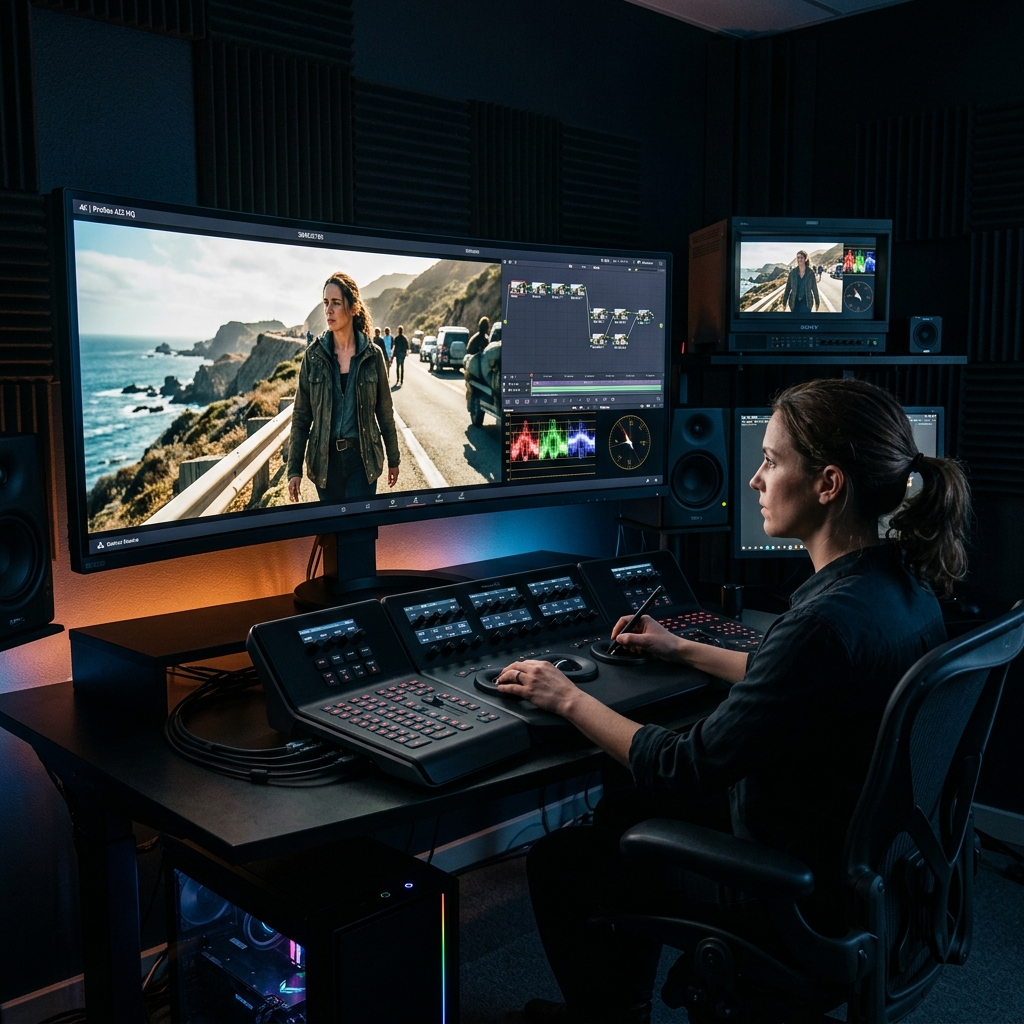
การใช้ระบบอย่าง UFlix จะเข้ามาแก้ปัญหานี้โดยตรงครับ เพราะตัวระบบดึงไฟล์ต้นฉบับที่คุณฝากไว้ใน Google Drive มาสตรีมตรงๆ (Direct Stream) ทำให้ความคมชัดและ Bitrate ยังคงเดิม 100% ประหนึ่งเปิดไฟล์ดูจากคอมพิวเตอร์ของคุณเองเลยทีเดียว
ลูกค้าของคุณจะได้รับชมผลงานในแบบที่คุณตั้งใจให้เห็นจริงๆ
ไม่ใช่แค่ลิงก์ฝากไฟล์ แต่คือ "เว็บไซต์ส่วนตัว"
เวลาไปคุยงานกับลูกค้า การส่งลิงก์แบบ drive.google.com/folder/... มันไม่ได้สร้างความน่าเชื่อถือเท่าไรนัก ลองจินตนาการดูสิครับว่าถ้าคุณส่งเป็นลิงก์ที่มีชื่อแบรนด์คุณเอง แล้วเปิดมาเจอหน้า Gallery วิดีโอที่หน้าตาสวยล้ำเหมือน Netflix มีรูปหน้าปกที่คุณออกแบบเอง และจัดหมวดหมู่อย่างเป็นระเบียบ... ลูกค้าจะประทับใจขนาดไหน?
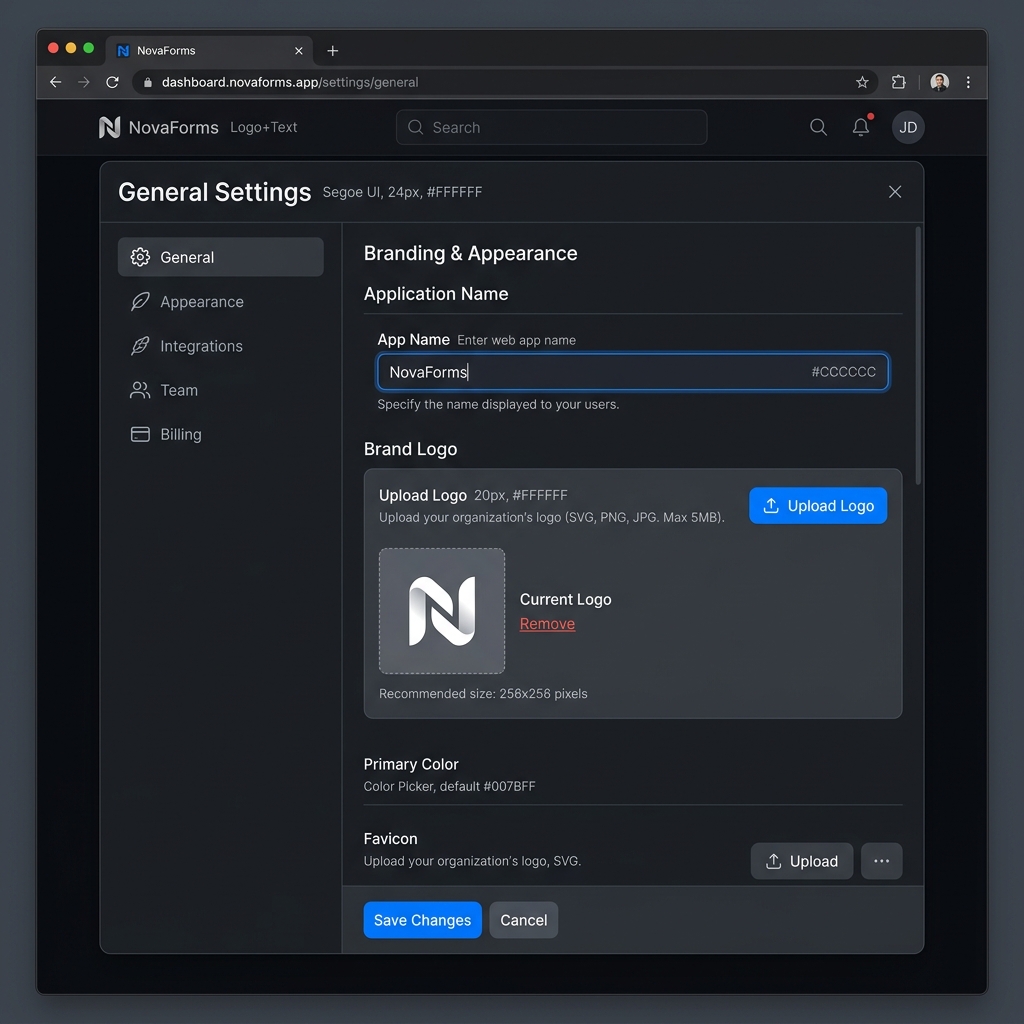
แอบกระซิบ: ในหน้า Settings คุณสามารถเปลี่ยนชื่อแอป (App Name) และรูปโลโก้ (Logo) ให้เป็นชื่อแบรนด์หรือสตูดิโอของคุณเองได้ด้วยนะ!
3 ขั้นตอน เริ่มต้นสร้าง Portfolio ของคุณวันนี้
- จัดการไฟล์ให้เป็นระเบียบ: สร้างโฟลเดอร์ใน Google Drive แยกหมวดหมู่ผลงานให้ชัดเจน เช่น
Commercials,Music Videos,Wedding Cinematography - ตั้งชื่อให้เป๊ะ: ตั้งชื่อไฟล์วิดีโอให้เป็นระเบียบ (ไม่ต้องมีปีต่อท้ายก็ได้) ระบบจะดึงชื่อมาแสดงผลเป็นชื่อผลงานของคุณ
- เชื่อมต่อและปรับแต่ง: กดปุ่ม Connect Drive บนหน้าแรก แล้วเข้าไปที่ Settings เพื่อเปลี่ยน Logo เป็นโลโก้สตูดิโอของคุณ
เพียงเท่านี้ คุณก็จะมีเว็บ Portfolio วิดีโอระดับพรีเมียมไว้โชว์ลูกค้า ที่ทั้งคมชัด ไร้รอยต่อ และเซฟเงินในกระเป๋าไปได้หลักพันบาทต่อปีแล้วครับ! 🎉