

สำหรับสายดูหนังซาวด์แทร็ก หรือคนที่กำลังฝึกภาษาต่างประเทศ "ซับไตเติล (Subtitles)" ถือเป็นหัวใจสำคัญที่ขาดไม่ได้เลยครับ แต่หลายคนอาจจะเคยเจอปัญหาว่า... โหลดหนังมาแล้วทำไมไม่มีซับ? หรือภาพกับเสียงตรงกันแต่ซับไปไหนด็ไม่รู้?
วันนี้เราจะมาเจาะลึกเรื่องการจัดการซับไตเติลเบื้องต้น เพื่อให้คลังหนังบน UFlix ของคุณสมบูรณ์แบบที่สุดครับ!
1. รู้จักกับ "Hardsub" และ "Softsub"
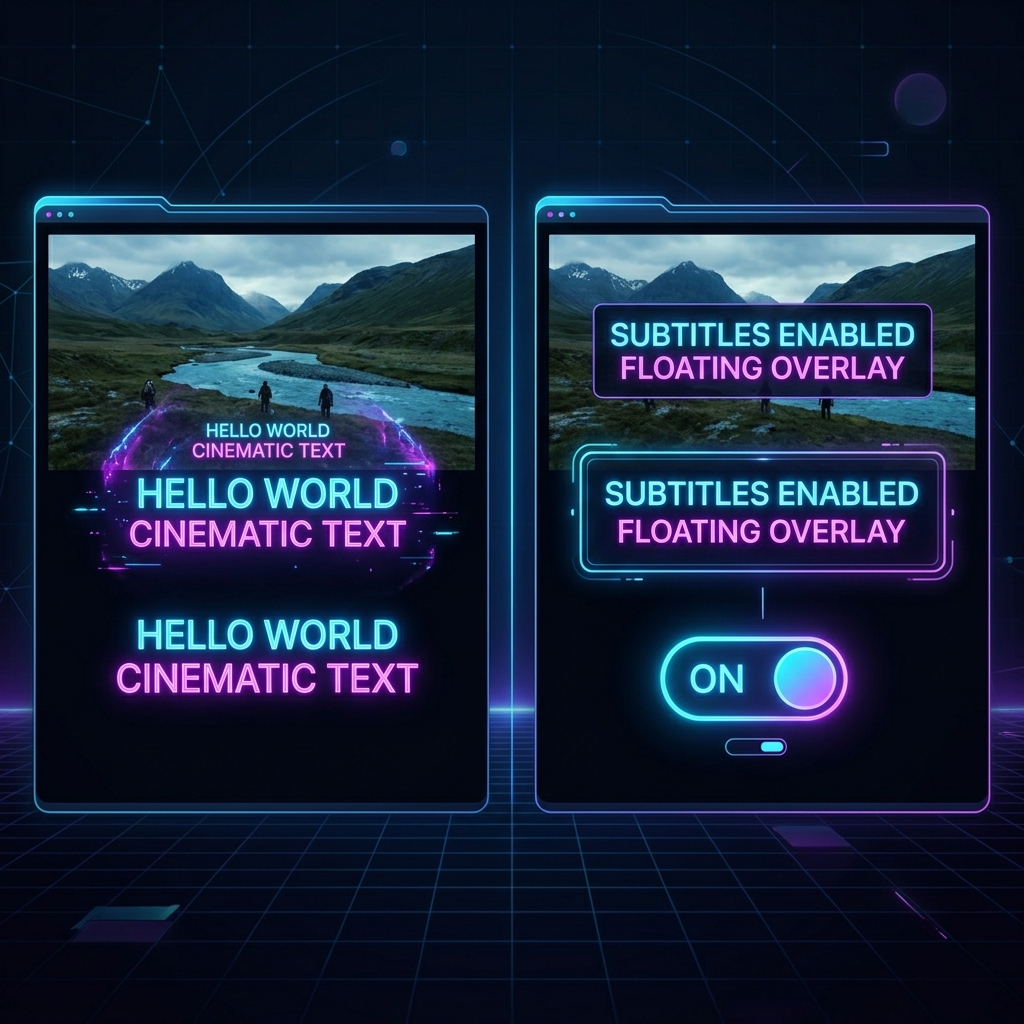
ก่อนจะไปหาซับไตเติล เราต้องรู้จักประเภทของมันก่อนครับ เพราะมันมีผลกับการนำมาใช้งานบนเว็บ
📌 Hardsub (ซับฝัง)
มันคือการ "ฝังตัวหนังสือลงไปในเนื้อวิดีโอ" เลยครับ เหมือนกับการเพ้นท์สีลงบนกำแพง
- ข้อดี: สะดวกสุดๆ เปิดที่ไหน เครื่องไหน ก็เห็นซับไตเติลแน่นอน 100% ไม่มีปัญหาเรื่องฟอนต์เพี้ยน
- ข้อเสีย: ปิดไม่ได้! เปลี่ยนภาษาไม่ได้! เปลี่ยนขนาดฟอนต์ไม่ได้! ถ้าแปลผิดก็ทนดูไปแบบนั้นครับ
📌 Softsub (ซับแยกไฟล์)
มันคือไฟล์ข้อความเล็กๆ (มักจะนามสกุล .srt หรือ .vtt) ที่เล่นควบคู่ไปกับวิดีโอ
- ข้อดี: เปิด/ปิด ได้อิสระ มีหลายภาษาในเรื่องเดียวได้ (เหมือนใน Netflix) เปลี่ยนขนาดฟอนต์ได้
- ข้อเสีย: ต้องตั้งชื่อไฟล์ให้ตรงกัน และระบบเครื่องเล่น (Video Player) ต้องรองรับการอ่านไฟล์ซับ
2. ล่าขุมทรัพย์: แหล่งดาวน์โหลดซับไตเติลฟรี

ถ้าคุณมีไฟล์หนังดิบๆ ที่ไม่มีซับไตเติล นี่คือลายแทงสำหรับไปหาซับไตเติลมาใส่ครับ:
- OpenSubtitles.org: คลังซับไตเติลที่ใหญ่ที่สุดในโลก มีเกือบทุกภาษา (รวมถึงภาษาไทย) และเกือบทุกเรื่อง
- Subdl.com: เว็บใหม่มาแรงที่ใช้งานง่าย โหลดไว และมีซับไทยเยอะมาก
- Thaisubtitle.com: สำหรับแฟนๆ ชาวไทยที่หาซับไทยซีรีส์หรือหนังเก่าๆ (ปัจจุบันอาจจะต้องหาในกลุ่มแฟนซับเพิ่มเติม)
คำแนะนำ: เวลาโหลดพยายามหาไฟล์ที่เป็นนามสกุล .srt (SubRip Subtitle) เพราะเป็นมาตรฐานสากลที่สุดครับ
3. วิธีฝังซับไตเติลเข้าวิดีโอ (ทำ Hardsub) ด้วย HandBrake
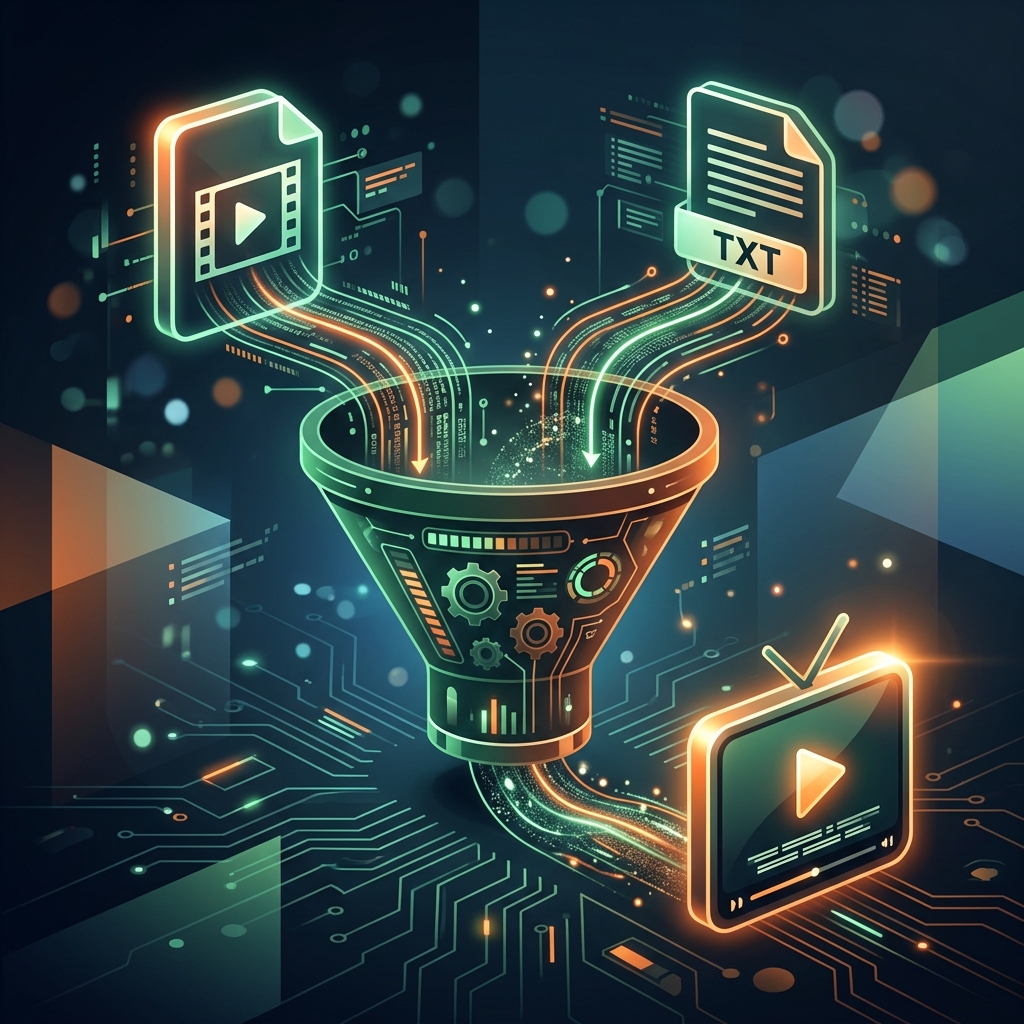
เนื่องจากในปัจจุบัน ระบบสตรีมมิ่งผ่าน Google Drive (แบบลิงก์ตรง) ของเรา อาจจะยังมีข้อจำกัดในการอ่านไฟล์ Softsub แยกจากภายนอก วิธีที่ชัวร์และเสถียรที่สุดคือการนำไฟล์ .srt มา "ฝัง (Hardsub)" ลงไปในวิดีโอเลยครับ
ซึ่งเราสามารถใช้โปรแกรม HandBrake (ที่เราเคยสอนกันไปในบทความก่อน) มาช่วยได้ง่ายๆ:
- เปิดโปรแกรม HandBrake แล้วลากไฟล์วิดีโอใส่ลงไป
- ไปที่แท็บ Subtitles
- กดปุ่ม Import Subtitle แล้วเลือกไฟล์
.srtที่เราโหลดมา - จุดสำคัญ: ติ๊กเครื่องหมายถูกที่ช่อง "Burn In" (แปลว่าให้ฝังลงไปในภาพเลย)
- กดปุ่มสีเขียว Start Encode รอมันแปลงไฟล์เสร็จ
แค่นี้คุณก็จะได้ไฟล์วิดีโอใหม่ (.mp4) ที่มีซับไตเติลโผล่ขึ้นมาพร้อมเพรียงสวยงาม สามารถนำไปอัปโหลดขึ้น Google Drive และดึงมาสตรีมดูบน UFlix ได้แบบ 100% ไม่มีพลาดแล้วครับ! 🎉
🔮 อัปเดตในอนาคต: ทีมพัฒนา UFlix กำลังศึกษาฟีเจอร์การอัปโหลดไฟล์ซับไตเติลแบบ Softsub (รองรับไฟล์
.vtt) บนหน้าเว็บโดยตรง เพื่อให้ผู้ใช้เลือกเปิด/ปิดซับได้อิสระเหมือนแพลตฟอร์มระดับโลก อดใจรอกันอีกนิดนะครับ!